Área 03 · Área de Atuação de Atendimento do Profissional

Terapias: Guia Completo da Fila de Espera e Tela de Atendimento

Conheça cada botão, indicador e aba da Área de Atendimento do Profissional no Domvs Care (a mesma estrutura utilizada tanto em Terapias quanto em Fonoaudiologia / Exames): como ver o paciente que já está na recepção (EM ESPERA), clicar em Chamar, clicar em Iniciar e usar todas as ferramentas do prontuário.

T01

1ª Tela: Fila de Espera — Paciente na Recepção (EM ESPERA), Botão Chamar e Botão Iniciar

Ponto de Partida na Sala

Para iniciar qualquer sessão nas salas de Terapia, acesse a tela 🟰 Fila de Espera (botão verde no topo da tela ou menu 🩺 Atendimento). Esta é a área de atuação do(a) profissional que mostra em tempo real quais pacientes já chegaram na clínica.

🔔 O que significa o status "EM ESPERA" na sua tela?

Quando o paciente aparece na listagem com a etiqueta dourada/amarela EM ESPERA (e o contador EM ESPERA no topo soma 1 ou mais), significa que o paciente já chegou na recepção da clínica, já teve a presença confirmada pela recepcionista e está aguardando na recepção para entrar na sala.
O fluxo na fila consiste em dois cliques: primeiro aperte em 🔊 CHAMAR para chamá-lo da recepção para a sala e, em seguida, aperte em ▶ INICIAR para abrir a tela do prontuário da sessão.
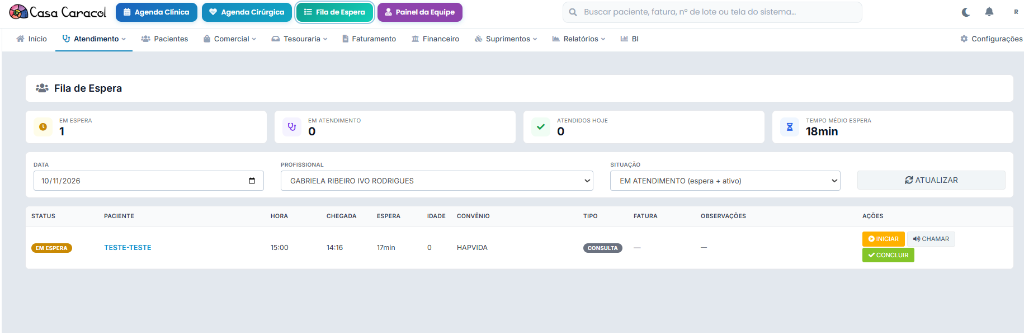
Domvs Care · 1ª Tela do Profissional: Fila de Espera (Pacientes Aguardando na Recepção) ● Tela Oficial Casa Caracol
Tela Fila de Espera mostrando os indicadores Em Espera, Em Atendimento, Atendidos Hoje, Tempo Médio Espera, filtros por Data e Profissional e os botões Iniciar, Chamar e Concluir
Tela Fila de Espera: Visualize os pacientes com status EM ESPERA (aguardando na recepção) e utilize os botões 🔊 CHAMAR e ▶ INICIAR na coluna AÇÕES. Clique na imagem para ampliar 🔍

Explicação de Cada Indicador, Filtro e Botão da "Fila de Espera"

Item na Tela Fila de Espera Função Prática na Rotina da Terapia
Cards Superiores (4 Indicadores) • 🕒 EM ESPERA: Total de pacientes que já chegaram na recepção e aguardam ser chamados.
• 🩺 EM ATENDIMENTO: Quantidade de sessões em andamento neste momento.
• ✓ ATENDIDOS HOJE: Total de sessões já concluídas no dia.
• ⏳ TEMPO MÉDIO ESPERA: Tempo médio que os pacientes aguardaram na recepção até o início do atendimento.
Filtros: DATA, PROFISSIONAL, SITUAÇÃO e 🔄 ATUALIZAR Selecione o seu nome em PROFISSIONAL para filtrar apenas os seus pacientes do dia. O filtro SITUAÇÃO: EM ATENDIMENTO (espera + ativo) mantém visíveis tanto os pacientes que estão na recepção quanto o paciente que você já está atendendo. O botão 🔄 ATUALIZAR recarrega a lista instantaneamente.
Colunas HORA, CHEGADA e ESPERA Mostram o horário marcado da sessão (ex.: 15:00), o horário exato em que o paciente fez check-in na recepção (ex.: 14:16) e o tempo de espera acumulado (ex.: 17min).
Botão Branco 🔊 CHAMAR 1º Clique: Aciona a chamada do paciente que está aguardando na recepção para entrar na sala de terapia.
Botão Laranja ▶ INICIAR 2º Clique: Abre a 2ª Tela (Tela de Atendimento Clínico), muda o status do paciente para EM ATENDIMENTO e inicia o cronômetro da sessão.
Botão Verde ✓ CONCLUIR Atalho rápido na própria fila para finalizar o agendamento caso você já tenha salvo os registros anteriormente.
T02

2ª Tela (Ao Clicar em Iniciar): Cabeçalho da Sessão, Cronômetro e Barra de 5 Botões

Tela de Atendimento

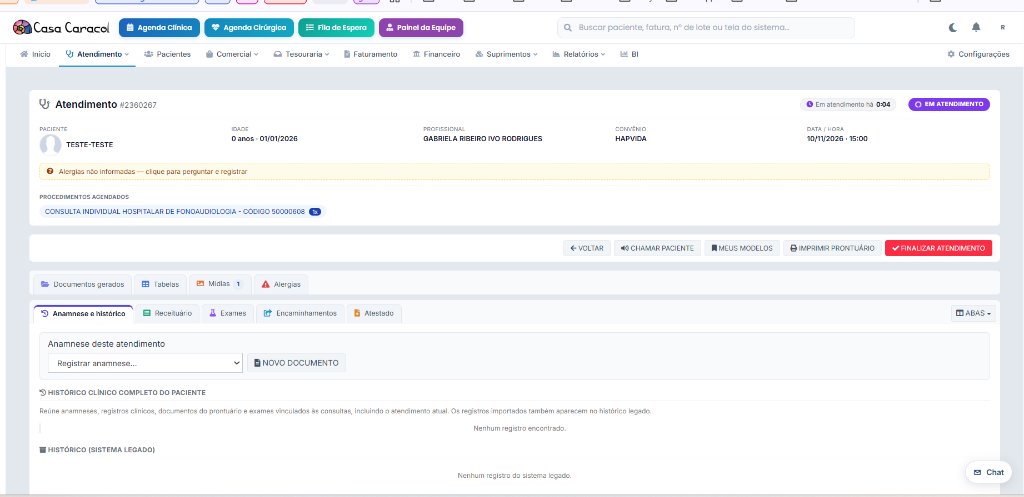
Assim que você clica em ▶ INICIAR na Fila de Espera, o sistema abre a tela completa de Atendimento (inicio_atendimento_view). Veja na imagem abaixo todos os elementos que compõem essa tela:

Domvs Care · 2ª Tela do Profissional: Tela de Atendimento Aberta ao Clicar em ▶ INICIAR ● Tela Oficial Casa Caracol
Tela de Atendimento do Domvs Care mostrando cabeçalho com cronômetro, procedimentos agendados, barra com 5 botões de comando e as duas barras de abas do prontuário
Visão Completa do Atendimento: Cabeçalho com cronômetro da sessão, procedimentos agendados, barra de 5 botões de ação e abas do prontuário. Clique na imagem para ampliar 🔍

🕒 Cabeçalho do Atendimento e Cronômetro

• Atendimento #...: Número identificador do atendimento atual.
• 🕒 Em atendimento há 0:04: Cronômetro no topo direito que marca o tempo de duração da sessão em tempo real.
• ● EM ATENDIMENTO: Etiqueta roxa indicando que a sessão está em andamento.
• Dados do Paciente: Exibe PACIENTE, IDADE e data de nascimento, PROFISSIONAL, CONVÊNIO e DATA / HORA.
• Tarja Amarela de Alergias: Atalho clicável ("Alergias não informadas — clique para perguntar e registrar").
• PROCEDIMENTOS AGENDADOS: Pílula azul mostrando o procedimento/código TUSS lançado para a sessão.

🎛️ Os 5 Botões da Barra de Comando

• ← VOLTAR: Retorna para a Fila de Espera sem encerrar a sessão.
• 🔊 CHAMAR PACIENTE: Chama novamente o paciente diretamente de dentro da tela do atendimento.
• 🔖 MEUS MODELOS: Abre seus modelos de texto salvos (ideal para deixar modelos de evolução ou relatórios de terapia pré-formatados e inserir com 1 clique).
• 🖨️ IMPRIMIR PRONTUÁRIO: Imprime ou gera PDF do prontuário do atendimento.
• ✓ FINALIZAR ATENDIMENTO (Botão Vermelho): Encerra a sessão ao término do atendimento.

T03

Como Registrar a Evolução da Sessão (🕒 Anamnese e histórico) e Consultar Exames (🖼️ Mídias)

Evolução & Histórico

Na parte central e inferior da tela de Atendimento, você dispõe de duas linhas de abas que reúnem tanto os arquivos de exames realizados pelo paciente quanto todo o histórico de sessões anteriores (incluindo o sistema antigo).

1. Primeira Linha de Abas: Onde Ver os Gráficos de Exames e Documentos Gerados

Aba Superior (1ª Linha) Como Utilizar nas Salas de Terapia
📁 Documentos gerados Mostra todos os documentos, evoluções, relatórios e atestados que já foram criados e salvos neste atendimento.
⊞ Tabelas Consulta rápida às tabelas de referência disponíveis no sistema.
🖼️ Mídias (1)
Ver PDFs de Exames
Consulta rápida aos exames do paciente: Clique em 🖼️ Mídias para abrir os arquivos PDF anexados pelas salas de Fonoaudiologia/Exames (Audiometria, Imitanciometria, PAC, PEATE/BERA) ou relatórios da Sonata, além de poder anexar vídeos, fotos ou documentos da própria terapia.
⚠️ Alergias Visualização e cadastro de alergias ou restrições do paciente.

2. Aba Principal 🕒 Anamnese e histórico: Como Salvar a Evolução do Dia e Ler Sessões Anteriores

  1. Bloco Anamnese deste atendimento (Registrar a sessão atual):
    • Selecione um modelo na caixa Registrar anamnese... ▾ ou clique diretamente no botão 📄 NOVO DOCUMENTO ao lado.
    • Digite a evolução da sessão de terapia do dia no editor de texto e salve.
  2. Bloco 🕒 HISTÓRICO CLÍNICO COMPLETO DO PACIENTE:
    • Exibe logo abaixo, em ordem cronológica, todas as evoluções de sessões anteriores, anamneses, documentos gerados e registros de exames realizados no Domvs Care. Basta rolar a página para ler o que foi trabalhado nas semanas anteriores.
  3. Bloco 🗄️ HISTÓRICO (SISTEMA LEGADO):
    • Localizado na parte inferior da aba, reúne os registros históricos do paciente que vieram importados do antigo sistema da clínica, mantendo toda a trajetória terapêutica acessível em um só lugar.
T04

Abas de Emissão Rápida (Receituário, Exames, Encaminhamentos, Atestado) e Finalização

Impressos & Fechamento

Ao lado da aba 🕒 Anamnese e histórico, você conta com 4 abas de emissão rápida para gerar documentos timbrados para a família, escola ou convênio, além do botão ✓ FINALIZAR ATENDIMENTO.

Aba / Botão O que permite gerar na Sessão de Terapia
🧾 Receituário Emissão de orientações escritas, recomendações de exercícios domiciliares ou prescrições fonoaudiológicas para entrega aos pais/pacientes.
🧪 Exames Solicitação de exames audiológicos de controle (ex.: Audiometria, Imitanciometria ou reavaliação de PAC) para acompanhamento da evolução terapêutica.
↗️ Encaminhamentos Emissão de encaminhamentos e relatórios para médicos assistentes, escolas, equipe multiprofissional ou avaliação na Sala Sonata.
📄 Atestado Emissão rápida de Atestado / Declaração de Comparecimento do paciente ou Declaração de Acompanhante para os pais/responsáveis justificarem o período da sessão no trabalho ou na escola.
Botão ⊞ ABAS ▾ Localizado à direita da barra de abas, permite alternar ou configurar a visualização das abas da tela.
Botão Vermelho ✓ FINALIZAR ATENDIMENTO Ao concluir o registro da sessão e a emissão de eventuais comprovantes, clique em ✓ FINALIZAR ATENDIMENTO na barra superior para encerrar a sessão do dia.