Área 02 · Área de Atuação de Atendimento do Profissional

Fonoaudiologia (Exames & Sonata): Guia Completo da Tela de Atendimento

Conheça cada botão, indicador e aba da Área de Atendimento do Profissional no Domvs Care (a mesma estrutura utilizada tanto em Fonoaudiologia / Exames quanto em Terapias): da Fila de Espera (paciente aguardando na recepção) ao clique em Chamar e Iniciar Atendimento.

F01

1ª Tela: Fila de Espera — Como Identificar o Paciente na Recepção, Clicar em Chamar e Iniciar

Ponto de Partida do Profissional

A tela 🟰 Fila de Espera (acessada pelo botão verde no topo do sistema ou pelo menu 🩺 Atendimento) é a área principal de atuação do(a) profissional, tanto para Fonoaudiologia (Exames e Sonata) quanto para Terapias. É por ela que você acompanha em tempo real quem já chegou na recepção, chama o paciente para a sala e abre o prontuário do atendimento.

🔔 O que significa o status "EM ESPERA"?

Quando um paciente aparece listado na sua Fila de Espera com a etiqueta amarela EM ESPERA, significa que ele já chegou presencialmente na clínica, já passou pelo check-in da recepção (teve a chegada confirmada) e está sentado na recepção aguardando você chamá-lo.
Para atendê-lo, basta clicar primeiro em 🔊 CHAMAR e, em seguida, clicar em ▶ INICIAR.
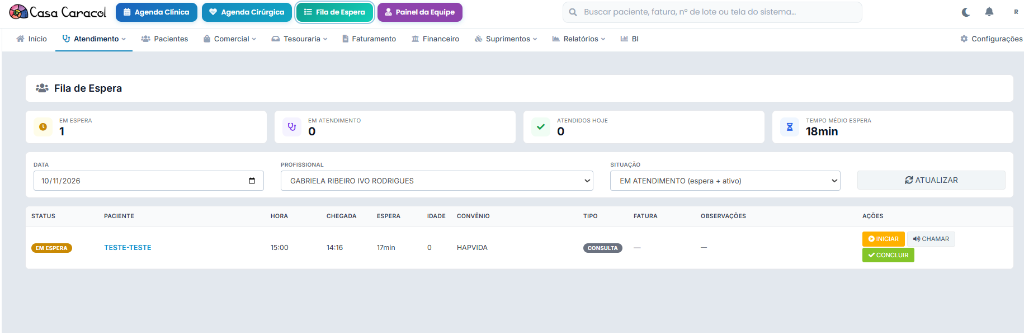
Domvs Care · 1ª Tela do Profissional: Fila de Espera (Visão de Quem Está Aguardando na Recepção) ● Tela Oficial Casa Caracol
Tela Fila de Espera do Domvs Care mostrando os 4 indicadores no topo, filtros de Data, Profissional e Situação, e a linha do paciente com status EM ESPERA e os botões INICIAR, CHAMAR e CONCLUIR
Tela Fila de Espera: Mostra os pacientes que já estão na recepção (EM ESPERA) e os 3 botões de ação à direita: 🔊 CHAMAR, ▶ INICIAR e ✓ CONCLUIR. Clique na imagem para ampliar 🔍

Entendendo Cada Elemento da Tela "Fila de Espera"

1. Os 4 Indicadores Superiores (Cards do Topo)

• 🕒 EM ESPERA: Quantidade de pacientes que já fizeram check-in na recepção e aguardam ser chamados.
• 🩺 EM ATENDIMENTO: Quantidade de pacientes com atendimento aberto neste momento.
• ✓ ATENDIDOS HOJE: Total de pacientes que você já finalizou no dia.
• ⏳ TEMPO MÉDIO ESPERA: Média em minutos que os pacientes aguardaram na recepção desde a confirmação de chegada.

2. Barra de Filtros da Fila

• DATA: Data do atendimento (padrão: dia atual).
• PROFISSIONAL: Selecione o seu nome na lista para ver apenas os seus pacientes.
• SITUAÇÃO: Mantendo em "EM ATENDIMENTO (espera + ativo)", o sistema exibe tanto quem está aguardando na recepção quanto quem já está em sala.
• 🔄 ATUALIZAR: Atualiza a listagem imediatamente.

Colunas da Lista e os 3 Botões da Coluna "AÇÕES"

Coluna / Botão O que informa ou executa no sistema
STATUS (Etiqueta EM ESPERA) Indica que o paciente já foi recepcionado no balcão e está na recepção aguardando ser chamado para a sala.
PACIENTE / IDADE / CONVÊNIO Nome do paciente, idade e operadora (ex.: HAPVIDA, SULAMÉRICA, PARTICULAR).
HORA / CHEGADA / ESPERA Mostra o horário agendado (ex.: 15:00), a hora exata em que a recepção confirmou a presença (ex.: 14:16) e há quantos minutos o paciente está aguardando (ex.: 17min).
TIPO / FATURA / OBSERVAÇÕES Identifica o tipo de agendamento (ex.: CONSULTA, EXAME, TERAPIA) e exibe eventuais observações digitadas pela recepção.
Botão Branco 🔊 CHAMAR 1º Passo: Clique neste botão para chamar o paciente que está aguardando na recepção para se dirigir à sua sala.
Botão Laranja ▶ INICIAR 2º Passo: Clique em ▶ INICIAR para começar o atendimento. O sistema abre imediatamente a 2ª Tela (Tela de Atendimento Clínico) e inicia o cronômetro da sessão.
Botão Verde ✓ CONCLUIR Permite encerrar rapidamente o agendamento diretamente pela listagem da Fila de Espera quando o atendimento já foi concluído.
F02

2ª Tela (Ao Clicar em Iniciar): Cabeçalho do Atendimento e Barra de 5 Botões de Comando

Visão Geral do Atendimento

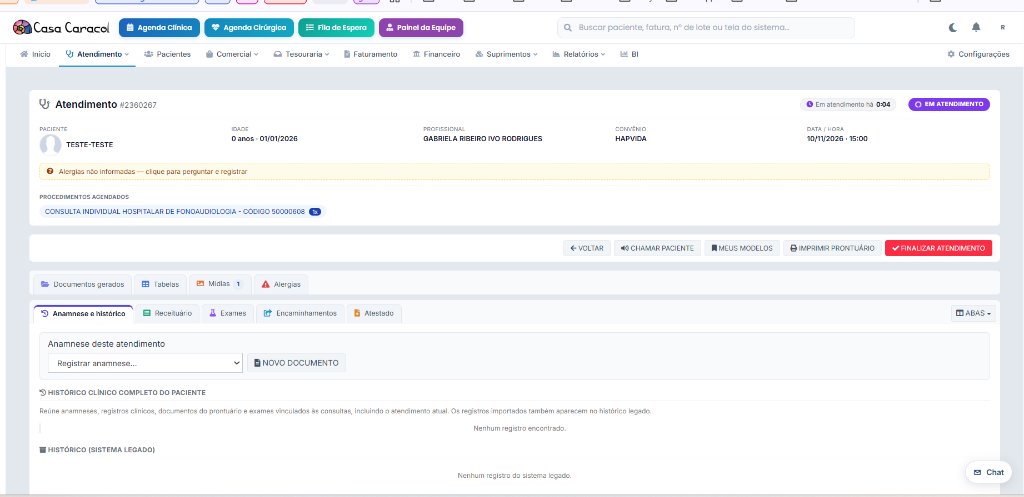
Ao clicar no botão laranja ▶ INICIAR na Fila de Espera, o Domvs Care abre a tela principal de Atendimento Clínico (inicio_atendimento_view). Veja na imagem abaixo a visão completa desta tela e a função de cada bloco superior.

Domvs Care · 2ª Tela do Profissional: Atendimento Ativo (Aberta após clicar em ▶ INICIAR) ● Tela Oficial Casa Caracol
Tela de Atendimento do Domvs Care aberta ao clicar em Iniciar, exibindo cabeçalho com cronômetro, procedimentos agendados, barra com botões Voltar, Chamar Paciente, Meus Modelos, Imprimir Prontuário, Finalizar Atendimento e abas clínicas
Tela de Atendimento (inicio_atendimento_view): Reúne o resumo do paciente, procedimentos agendados, barra de 5 botões de ação, abas de arquivos/mídias e prontuário completo. Clique na imagem para ampliar 🔍

1. Informações do Quadro Superior (Cabeçalho do Atendimento)

🩺 Identificação e Cronômetro no Topo

• Número do Atendimento (ex.: Atendimento #2360267): Código único de registro daquele atendimento.
• Cronômetro (🕒 Em atendimento há 0:04): Mostra no canto superior direito o tempo decorrido desde que você clicou em INICIAR.
• Etiqueta Roxa (● EM ATENDIMENTO): Indica que o paciente está com o atendimento ativo na sua sala.
• Dados Rápidos: Exibe PACIENTE, IDADE (com data de nascimento), PROFISSIONAL, CONVÊNIO e DATA / HORA.

⚠️ Alerta de Alergias e Procedimentos Agendados

• Tarja Amarela de Alergias: Exibe "Alergias não informadas — clique para perguntar e registrar". Clicando sobre a tarja, você abre direto o campo para anotar alergias ou restrições importantes.
• Bloco PROCEDIMENTOS AGENDADOS: Mostra em pílulas azuis exatamente quais exames, consultas ou sessões de terapia foram lançados pela recepção para este atendimento (ex.: CONSULTA INDIVIDUAL HOSPITALAR DE FONOAUDIOLOGIA - CÓDIGO 50000608 [1x]).

2. A Barra dos 5 Botões de Comando do Atendimento

Logo abaixo do quadro de procedimentos agendados, você encontra 5 botões alinhados à direita que controlam o atendimento:

Botão na Barra de Comando Para que serve e quando utilizar
← VOLTAR
Botão Branco
Retorna para a tela anterior (Fila de Espera) sem encerrar o atendimento atual. Útil caso você precise conferir a fila e voltar em seguida para o mesmo paciente.
🔊 CHAMAR PACIENTE
Botão Branco
Aciona novamente o chamado do paciente diretamente de dentro da tela do prontuário, caso você já tenha clicado em Iniciar e queira chamá-lo mais uma vez na recepção.
🔖 MEUS MODELOS
Botão Branco
Abre a sua biblioteca pessoal de textos e modelos salvos. Permite cadastrar e reutilizar modelos prontos de evolução, parecer de exames ou anamnese para preencher o prontuário com agilidade.
🖨️ IMPRIMIR PRONTUÁRIO
Botão Branco
Gera a versão para impressão (ou salvamento em PDF) com os registros clínicos preenchidos no prontuário do paciente.
✓ FINALIZAR ATENDIMENTO
Botão Vermelho em Destaque
Botão de encerramento: Clique nele ao terminar o exame, atendimento Sonata ou sessão de terapia e concluir suas anotações/anexos. Ele encerra o cronômetro e muda o status do paciente para Concluído.
F03

1ª Linha de Abas do Prontuário: Documentos gerados, Tabelas, Mídias (Upload de PDFs) e Alergias

Arquivos, PDFs & Anexos

Acima da área de digitação do prontuário, existe uma primeira barra com 4 abas dedicada a arquivos anexados, documentos já emitidos, tabelas e alergias. Para a rotina de exames e Sonata, a aba 🖼️ Mídias é onde ficam armazenados os PDFs e gráficos dos equipamentos.

Aba Superior (1ª Linha) Função Detalhada na Tela de Atendimento
📁 Documentos gerados Lista todos os documentos (anamnese, evoluções, atestados, receituários ou encaminhamentos) que já foram gerados e salvos dentro deste atendimento, permitindo visualizá-los, editá-los ou reimprimi-los.
⊞ Tabelas Aba de apoio para consulta rápida de tabelas e referências cadastradas no sistema.
🖼️ Mídias (1)
Anexo de PDFs e Gráficos
Repositório de arquivos e exames em PDF: É nesta aba que você anexa e consulta os arquivos PDF exportados pelos softwares dos equipamentos (Audiometria, Imitanciometria, PAC, PEATE/BERA) ou relatórios de adaptação da Sonata.
O número ao lado de Mídias (ex.: 1) indica quantos arquivos já estão anexados para fácil visualização por toda a equipe.
⚠️ Alergias Abre o painel para registrar ou consultar alergias e observações de alerta do paciente (também acessível clicando na tarja amarela do cabeçalho).
📎 Como Anexar os PDFs dos Equipamentos na Aba "🖼️ Mídias"

1. Ao concluir o exame no software do audiômetro, imitanciômetro ou equipamento de BERA, salve o gráfico/laudo em formato PDF no computador da sala.
2. Na tela de Atendimento do Domvs Care, clique na aba 🖼️ Mídias.
3. Envie (ou arraste) o(s) arquivo(s) PDF do computador. Assim que anexados, eles ficam salvos no prontuário para consulta imediata tanto nas salas de Exames e Sonata quanto nas salas de Terapia.

F04

Aba 🕒 Anamnese e histórico: Registro do Atendimento e Consulta ao Histórico (Atual + Legado)

Prontuário & Histórico

Na segunda linha de abas, a aba 🕒 Anamnese e histórico já abre selecionada por padrão. Ela é dividida em 3 partes na vertical para que você possa registrar o atendimento atual e consultar todo o histórico do paciente sem mudar de tela.

  1. 1ª Parte — Anamnese deste atendimento (Seletor + Botão 📄 NOVO DOCUMENTO):
    • Clique na caixa de seleção Registrar anamnese... ▾ para escolher um modelo configurado (ou utilize o botão 📄 NOVO DOCUMENTO ao lado para abrir o editor de texto livre).
    • Digite a anotação ou evolução do atendimento atual e salve.
  2. 2ª Parte — 🕒 HISTÓRICO CLÍNICO COMPLETO DO PACIENTE:
    • Logo abaixo do campo de criação, o sistema exibe em ordem cronológica todas as anamneses, evoluções de terapia, registros clínicos, documentos do prontuário e exames vinculados às consultas anteriores do paciente no Domvs Care (incluindo o que acabou de ser salvo no atendimento atual).
  3. 3ª Parte — 🗄️ HISTÓRICO (SISTEMA LEGADO):
    • No rodapé da mesma tela, a seção HISTÓRICO (SISTEMA LEGADO) exibe automaticamente os registros clínicos anteriores do paciente que foram importados do sistema antigo da clínica. Assim, você consegue consultar a evolução histórica do paciente de anos anteriores diretamente na mesma página.
✅ Fechamento Ágil nos Exames com PDF Anexado

Nos atendimentos de exames em que o resultado gráfico completo já foi anexado em PDF na aba 🖼️ Mídias, o sistema não bloqueia a finalização exigindo formulários longos: você pode registrar uma observação sintética em Anamnese deste atendimento (ou apenas anexar o PDF) e concluir o atendimento.

F05

Demais Abas Clínicas: Receituário, Exames, Encaminhamentos, Atestado e Botão ⊞ ABAS

Emissão de Impressos

Ao lado da aba 🕒 Anamnese e histórico, a segunda barra oferece 4 abas específicas para emissão rápida de documentos (que já puxam automaticamente o nome do paciente, data e identificação profissional), além do seletor ⊞ ABAS ▾ à direita.

Aba / Botão (2ª Linha) O que você pode emitir ou configurar
🧾 Receituário Abre o editor para emissão de prescrições, recomendações por escrito para casa ou indicação de acessórios/cuidados com aparelhos auditivos.
🧪 Exames Permite gerar solicitações de exames audiológicos/eletrofisiológicos complementares ou pedidos de reavaliação.
↗️ Encaminhamentos Emissão de guia/carta de encaminhamento formal (tanto encaminhamentos internos para Terapia Fonoaudiológica ou avaliação na Sonata quanto encaminhamentos externos para médicos especialistas).
📄 Atestado Gera em poucos cliques o Atestado / Declaração de Comparecimento do paciente ou a Declaração de Acompanhante para os pais/responsáveis apresentarem no trabalho ou escola.
Botão ⊞ ABAS ▾
Canto direito da barra
Menu rápido que permite visualizar ou alternar entre as abas disponíveis na tela de atendimento.
F06

Resumo Passo a Passo: Do Paciente em Espera até Finalizar o Atendimento

Fluxo Completo em 5 Passos

Consulte abaixo a sequência completa de cliques no sistema para realizar qualquer atendimento nas salas de Fonoaudiologia (Exames) ou na Sala Sonata:

  1. Abra a 🟰 Fila de Espera e localize o paciente EM ESPERA: Verifique os pacientes que já estão aguardando na recepção.
  2. Clique em 🔊 CHAMAR e depois em ▶ INICIAR: Acione 🔊 CHAMAR para chamar o paciente na recepção e clique no botão laranja ▶ INICIAR para abrir a tela do Atendimento.
  3. Confira os PROCEDIMENTOS AGENDADOS e o HISTÓRICO: No topo da tela de Atendimento, veja quais procedimentos estão vinculados à guia e role a seção HISTÓRICO CLÍNICO COMPLETO (ou HISTÓRICO SISTEMA LEGADO) para consultar atendimentos anteriores.
  4. Registre em Anamnese e histórico e anexe os PDFs em 🖼️ Mídias:
    • Clique em 📄 NOVO DOCUMENTO (ou selecione um modelo em Registrar anamnese... / 🔖 MEUS MODELOS) para salvar sua anotação do atendimento;
    • Clique na aba 🖼️ Mídias para anexar os arquivos PDF exportados pelos equipamentos da sala.
  5. Emita documentos se necessário (📄 Atestado / ↗️ Encaminhamentos) e clique em ✓ FINALIZAR ATENDIMENTO: Se a família precisar de comprovante de presença, gere na aba 📄 Atestado e, por fim, clique no botão vermelho ✓ FINALIZAR ATENDIMENTO.