Área 01 · Recepção Presencial & Equipe Italk

Recepção, Italk & Controle de Agenda

Manual operacional da linha de frente da Casa Caracol & Sonata: localização e cadastro de pacientes, agendamento de múltiplos exames na mesma guia, check-in presencial e conferência de convênios.

R01

Ponto de Partida — Tela Controle de Agenda e Divisão Italk × Recepção

Base Operacional

Ao fazer login no Domvs Care com perfil de Recepção ou Agendamento, o sistema apresenta uma interface limpa e focada exclusivamente em Controle de Agenda, garantindo rapidez na localização de horários, check-in de pacientes e emissão de relatórios. Na Casa Caracol, a operação é dividida estrategicamente entre a Equipe Digital (Italk) e a Recepção Presencial (Balcão).

💬 Equipe Italk (IA + Estagiários de Agendamento)

Centraliza 100% do atendimento digital via WhatsApp, Instagram e Facebook. A Inteligência Artificial realiza a triagem inicial e agendamentos padrão de exames, enquanto os estagiários assumem casos específicos (como terapias semanais, BERA infantil e múltiplos exames complexos), realizam o lançamento no Domvs Care e monitoram as confirmações de véspera.

🏥 Recepção Presencial (Balcão da Clínica)

Livre da sobrecarga do WhatsApp para dedicar atenção total ao paciente que chega à clínica: acolhimento presencial, conferência de documentos, digitalização de pedidos e guias, autorização e execução de senhas nos portais dos convênios (com coleta de biometria/digital), recebimento de particulares e conciliação diária de fechamento.

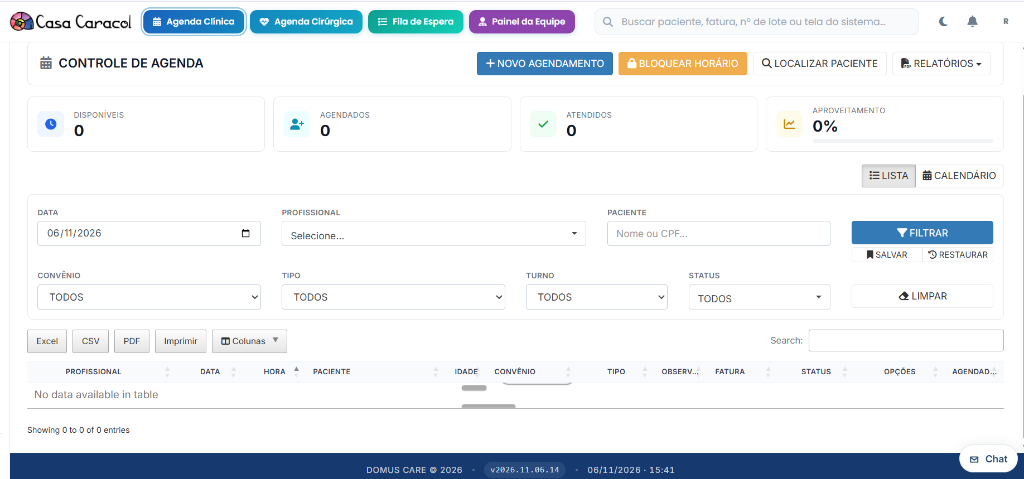
Elemento da Tela Localização Função Prática na Rotina da Casa Caracol
+ NOVO AGENDAMENTO Topo direito (Botão Azul) Abre a janela para agendar exames audiológicos, eletrofisiológicos, atendimentos Sonata ou sessões de terapia.
🔒 BLOQUEAR HORÁRIO Topo direito (Botão Laranja) Trava horários ou períodos inteiros na grade do fonoaudiólogo (horário de almoço, reuniões clínicas, congressos ou férias).
🔍 LOCALIZAR PACIENTE Topo direito (Botão Cinza) Consulta rápida na base para localizar agendamentos passados ou futuros e evitar cadastro duplicado.
📊 RELATÓRIOS Topo direito (Botão Cinza) Emite o Relatório de Produção Diária da Recepção para o batimento obrigatório de fim de expediente com os portais dos convênios.
Abas Superiores de Visão Barra superior da agenda Alterna entre Agenda Clínica (grade principal), Fila de Espera (pacientes aguardando na recepção ou vaga) e Painel da Equipe (ocupação por sala e fonoaudiólogo).
Alternador LISTA / CALENDÁRIO Canto direito dos filtros Permite trabalhar na visão detalhada em LISTA (ideal para recepção e check-in linha a linha) ou visão CALENDÁRIO (visão panorâmica da semana/mês).
Domvs Care · Atendimentos > Controle de Agenda (Visão da Recepção) ● Tela Oficial
Tela Controle de Agenda com os botões Novo Agendamento, Bloquear Horário, Localizar Paciente, Relatórios, Fila de Espera, Painel da Equipe e alternador Lista e Calendário
Visão principal do Controle de Agenda com os 4 botões de ação rápida no topo, abas operacionais e filtros por Fonoaudiólogo, Centro de Custo (Sala) e Status. 🔍 Clique na imagem para ampliar
R02

Localizar e Cadastrar Pacientes sem Duplicidade

Cadastro de Pacientes

Antes de criar um novo registro no Domvs Care, pesquise sempre se o paciente já possui ficha cadastrada para manter todo o histórico de exames e terapias reunido em um único prontuário.

⚠️ ATENÇÃO: EVITE DUPLICIDADE DE PRONTUÁRIO

Sempre pesquise o paciente pelo CPF ou pelo Nome Completo antes de cadastrar. Quando o paciente já existe na base, utilize a ficha existente para que os exames anteriores e os novos permaneçam no mesmo histórico.

  1. Pesquise sempre antes de cadastrar: Na tela de agendamento (ou no botão LOCALIZAR PACIENTE), digite o CPF ou o nome do paciente e aguarde a busca automática do sistema.
  2. Identifique a etiqueta verde ✓ EXISTENTE: Quando o paciente já consta na base, o Domvs Care exibe o selo verde EXISTENTE ao lado do campo Paciente. Selecione o registro encontrado.
  3. Revise com ATUALIZAR DADOS: Caso precise atualizar telefone, convênio ou número da carteirinha, clique em ATUALIZAR DADOS e salve no mesmo prontuário.
  4. Complete os dados em CADASTRO COMPLETO: Para pacientes infantis ou dependentes, preencha o Responsável Financeiro / Legal, CPF, Data de Nascimento, Telefone WhatsApp e Nº da Carteirinha do Convênio.
Simulação da Interface · Identificação de Paciente Existente no Domvs Care Prevenção de Duplicidade
PACIENTE * ✓ EXISTENTE
✎ ATUALIZAR DADOS 🗂 CADASTRO COMPLETO
LUCAS GABRIEL SOUZA DA SILVA
CPF: 045.***.***-12 · Nasc.: 14/05/2019 (6 anos) · Resp.: MARIA CLARA SOUZA DA SILVA
Prontuário Único Preservado
R03

Como Agendar Exames, Terapias e Múltiplos Procedimentos na Mesma Guia

Fluxo Essencial Casa Caracol

Na rotina de Fonoaudiologia da Casa Caracol, é muito comum o paciente apresentar um pedido contendo 2, 3 ou até 5 exames audiológicos para serem realizados no mesmo atendimento. O Domvs Care permite agrupar todos os procedimentos dentro de um único agendamento, vinculando a sala correta (Centro de Custo) e o fonoaudiólogo responsável.

💡 Dica do Sistema: Como Agrupar Múltiplos Exames no Mesmo Agendamento

Quando o pedido do paciente solicitar mais de um exame para o mesmo horário (por exemplo, Audiometria Tonal + Audiometria Vocal + Imitanciometria + OEA + PEATE/BERA), você pode incluir todos dentro da mesma janela de Novo Agendamento:
Selecione o Convênio, o Tipo de Serviço, escolha o 1º Procedimento e clique no botão + ADICIONAR. Repita a seleção e clique em + ADICIONAR para cada exame até que o rodapé da janela contabilize todos os itens (ex.: 5 procedimentos). Em seguida, clique em SALVAR AGENDAMENTO.

  1. Abra a janela de agendamento: No Controle de Agenda, clique no botão azul + NOVO AGENDAMENTO (ou clique diretamente sobre um horário com status LIVRE na lista do fonoaudiólogo).
  2. Selecione ou cadastre o Paciente: Busque o paciente existente pelo CPF ou nome completo, conferindo o telefone de contato e o número da carteirinha do convênio.
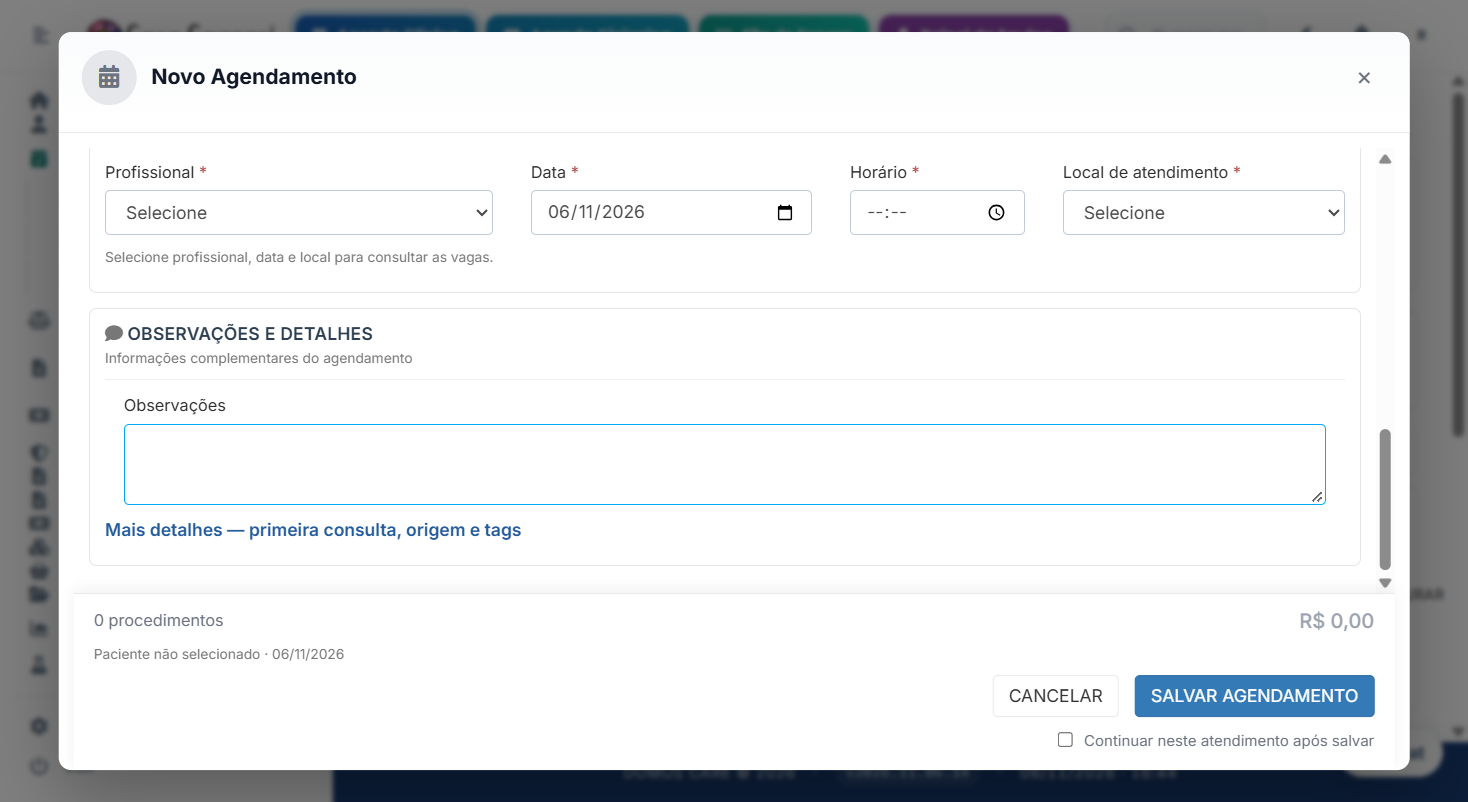
  3. Defina Fonoaudiólogo, Data, Horário e Sala (Local de Atendimento): Escolha o Profissional (fonoaudiólogo), a Data, o Horário disponível e selecione obrigatoriamente a sala correspondente em Local de atendimento / Centro de Custo (SALA 1 a SALA 7).
  4. Adicione TODOS os procedimentos da guia: Em Adicionar Procedimentos, informe o Convênio (ex.: Hapvida, SulAmérica, SAMEL, Particular), o Tipo de Serviço (Exame, Consulta, Terapia), selecione o procedimento e clique em ADICIONAR. Repita até incluir todos os exames do pedido.
  5. Preencha o campo Observações: Informe detalhes fundamentais para a recepção e para o fonoaudiólogo (ex.: número da senha pré-autorizada, se é criança pequena, suspeita clínica ou retorno de teste Sonata) e clique em SALVAR AGENDAMENTO.
Domvs Care · Modal Novo Agendamento com Múltiplos Procedimentos ● Tela Oficial
Modal Novo Agendamento mostrando Profissional, Data, Horário, Local de atendimento, Observações, contador de procedimentos e botão Salvar Agendamento
Janela Novo Agendamento: adicione todos os exames da guia clicando em ADICIONAR e confira o contador no rodapé (ex.: 5 procedimentos) antes de clicar em SALVAR AGENDAMENTO. 🔍 Clique na imagem para ampliar
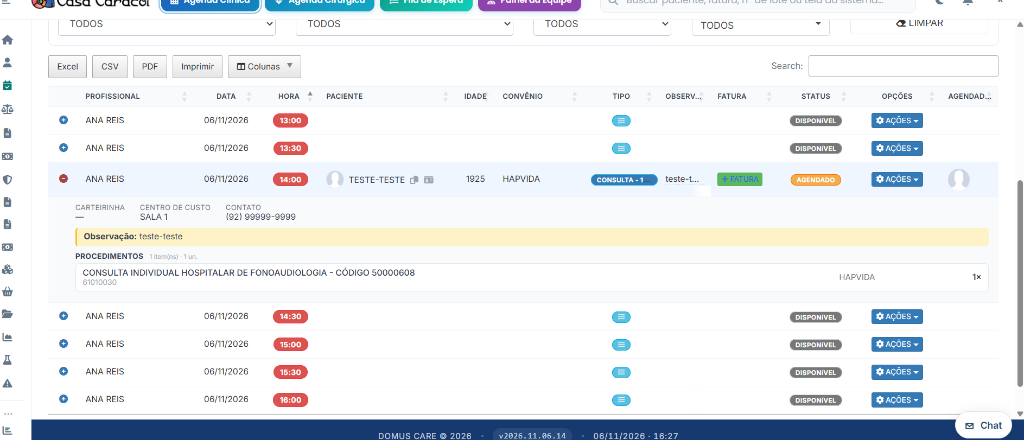
Domvs Care · Linha do Agendamento Expandida na Grade ● Tela Oficial
Linha expandida na agenda mostrando Carteirinha, Centro de Custo SALA 1, Contato, Observação e lista de Procedimentos vinculados ao atendimento
Ao clicar sobre a linha do paciente na lista, o Domvs Care expande os detalhes exibindo Carteirinha, Centro de Custo (SALA 1), Contato, Observação e todos os Procedimentos vinculados. 🔍 Clique na imagem para ampliar
R04

Como Lançar um Encaixe no Sistema

Uso da Agenda

No Domvs Care, o agendamento de um encaixe é feito diretamente pela própria janela de Novo Agendamento, sem necessidade de ativar botões extras.

  1. Abra a janela + NOVO AGENDAMENTO: No topo do Controle de Agenda, clique em + NOVO AGENDAMENTO e selecione o Paciente, o Profissional, a Data e o Horário desejado.
  2. Identificação automática pelo sistema: Quando o horário selecionado já possui paciente agendado ou está fora das vagas abertas da grade, o Domvs Care exibe automaticamente um aviso amarelo na tela:
    "Atenção: horário sem vagas disponíveis. Revise antes de salvar um encaixe."
  3. Preencha o campo Observações e salve: Utilize o campo Observações para registrar informações adicionais do encaixe e clique em SALVAR AGENDAMENTO.
Aviso Automático de Encaixe no Modal Novo Agendamento Interface do Sistema
⚠️ Atenção: horário sem vagas disponíveis. Revise antes de salvar um encaixe.
Campo Observações:
Espaço livre para anotar observações sobre o encaixe antes de clicar em Salvar Agendamento.
R05

Confirmação de Véspera (Italk) e Check-in Presencial na Recepção

Fluxo Diário

Para reduzir faltas (especialmente em exames longos como BERA e sessões de terapia) e organizar a chamada nas 7 salas da clínica, o fluxo de atendimento é dividido em duas etapas: a Confirmação de Véspera (Equipe Italk) e o Check-in de Chegada no Dia do Exame (Recepção Presencial).

📲 Etapa 1: Véspera do Atendimento (Estagiários / Italk)

• O sistema dispara automaticamente as mensagens de confirmação na véspera (24h antes).
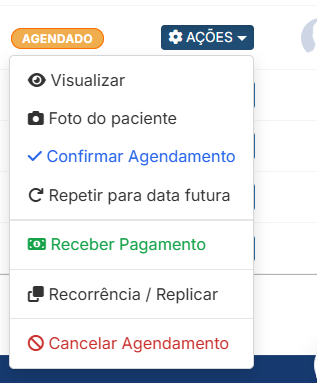
• O estagiário monitora a agenda do dia seguinte: para quem respondeu confirmando, clica em ⚙ AÇÕES → ✓ Confirmar Agendamento.
• Para os pacientes que ainda não responderam, o estagiário entra em contato ativamente pelo WhatsApp/telefone. Se o paciente desistir ou remarcar, a vaga é liberada imediatamente para a Fila de Espera.

🏥 Etapa 2: Dia do Atendimento (Recepção Presencial)

• Quando o paciente chega ao balcão, a recepcionista localiza seu nome na lista do dia.
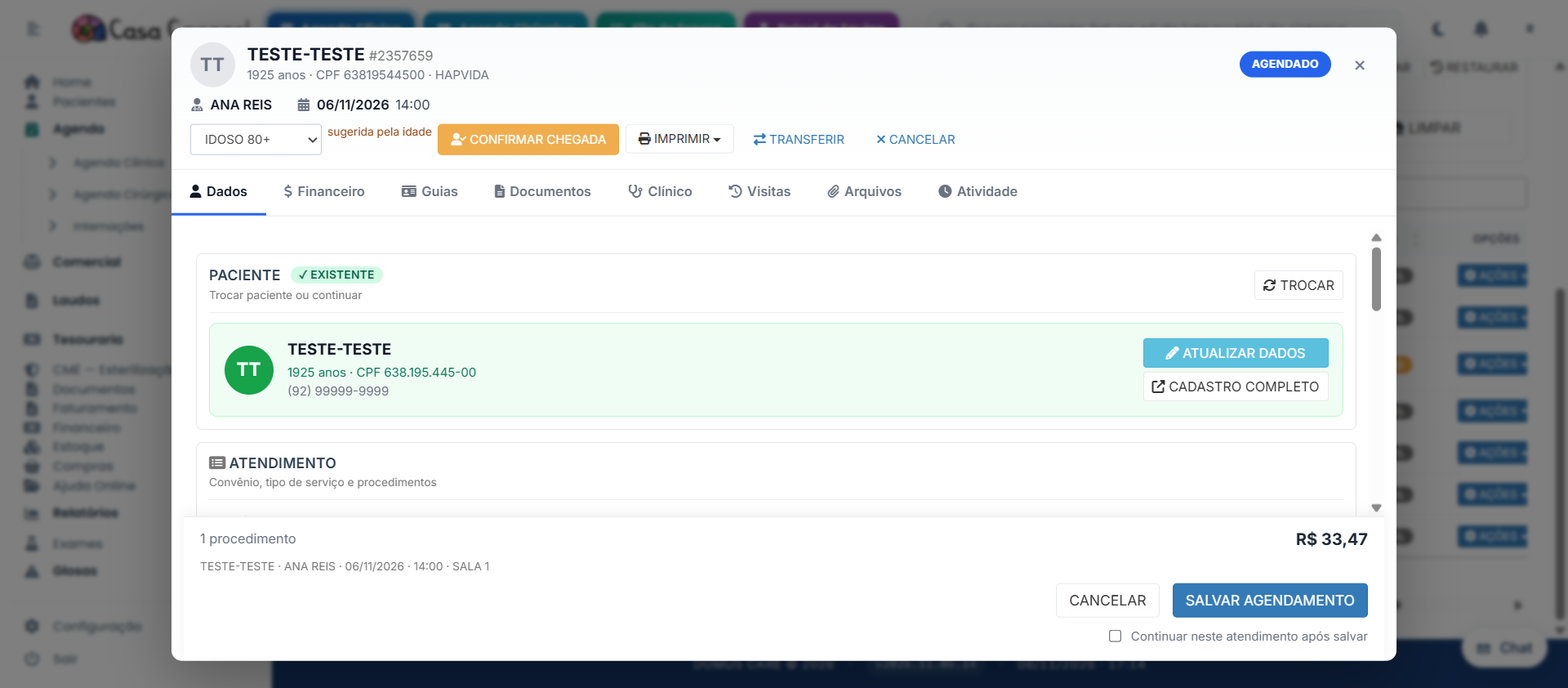
• Clica na pílula de horário na coluna HORA e aciona o botão laranja CONFIRMAR CHEGADA para colocar o paciente na fila da sala do fonoaudiólogo.

Domvs Care · Menu Suspenso ⚙ AÇÕES na Linha do Agendamento ● Tela Oficial
Menu suspenso AÇÕES com Visualizar, Foto do paciente, Confirmar Agendamento, Repetir para data futura, Receber Pagamento, Recorrência Replicar e Cancelar Agendamento
Menu ⚙ AÇÕES à direita de cada paciente: usado pelos estagiários na véspera em Confirmar Agendamento e pela recepção para Receber Pagamento, Recorrência / Replicar ou Cancelar Agendamento. 🔍 Clique na imagem para ampliar

Passo a Passo do Check-in Presencial (Botão Laranja CONFIRMAR CHEGADA)

  1. Clique na pílula de horário na coluna HORA: Na linha do paciente agendado (ex.: 08:00), clique sobre a pílula do horário para abrir a Janela Lateral do Agendamento.
  2. Confira os Dados do Atendimento: Na aba Dados, verifique o Centro de Custo (SALA 1 a SALA 7), o profissional e o convênio selecionado.
  3. Anexe a Guia Digitalizada ou Receba o Particular:
    • Se for Convênio: acesse a aba 🪪 Guias (ou Arquivos) para conferir/anexar a guia escaneada e registrar a senha executada no portal.
    • Se for Particular / OAB / Sonata: acesse a aba $ Financeiro (ou pelo menu ⚙ AÇÕES → Receber Pagamento) para registrar o pagamento (PIX, cartão ou espécie).
  4. Clique no botão laranja CONFIRMAR CHEGADA: No topo da janela do agendamento, clique em CONFIRMAR CHEGADA. Nesse exato instante, o status do paciente muda na agenda e ele entra na fila de espera da sala para ser chamado pelo fonoaudiólogo.
Domvs Care · Janela do Agendamento (Check-in Presencial e Abas Operacionais) ● Tela Oficial
Janela do Agendamento aberta pelo clique na pílula de horário, destacando o botão laranja CONFIRMAR CHEGADA, IMPRIMIR, TRANSFERIR, CANCELAR e as abas Dados, Financeiro, Guias, Documentos, Clínico, Visitas, Arquivos e Atividade
Janela aberta ao clicar na pílula de horário: destaque para o botão laranja CONFIRMAR CHEGADA no topo e para as 8 abas (Dados, $ Financeiro, Guias, Documentos, Clínico, Visitas, Arquivos e Atividade). 🔍 Clique na imagem para ampliar
R06

Gestão de Convênios, Guias e Os 3 Cenários de Senha (Hapvida, SulAmérica, SAMEL e Planos Pontuais)

Segurança de Faturamento

A Recepção é o guardião financeiro de cada atendimento realizado na Casa Caracol. Antes de clicar em CONFIRMAR CHEGADA e encaminhar o paciente para a sala do fonoaudiólogo, a recepcionista deve identificar a modalidade de atendimento e cumprir rigorosamente as regras de autorização e execução de senha.

As 3 Modalidades de Entrada na Casa Caracol

1. Convênios Credenciados

Hapvida (maior volume da clínica), SulAmérica e SAMEL (credenciada para 23 procedimentos).

Exigem apresentação do pedido/guia, senha de autorização válida, execução da senha no portal da operadora e validação de biometria/digital do paciente no balcão.

2. Particular & Parceria OAB

Particular Direto e Parceria OAB (tabela Particular com desconto conveniado mediante carteira da Ordem).

O pagamento (PIX, cartão de débito/crédito ou espécie) é lançado na aba $ Financeiro registrando Valor Bruto, Taxa de Cartão e Valor Líquido.

3. Planos Pontuais via Administradora

Bradesco Saúde, CASSI, GEAP e outros planos não credenciados diretamente.

A administradora direciona o paciente pontualmente para a Casa Caracol e paga pela tabela Particular (ou o paciente paga para reembolso), com emissão de Nota Fiscal (NF).

Os 3 Caminhos da Recepção na Senha do Convênio (Hapvida)

Cenário no Balcão O que o Paciente Trouxe Passo a Passo Obrigatório da Recepcionista
Caminho 1
Veio SEM Senha
Paciente chegou apenas com o pedido físico do exame/terapia, sem senha pré-autorizada. 1. Escaneie a guia/pedido físico e anexe no Domvs Care (aba 🪪 Guias / Arquivos).
2. Acesse imediatamente o portal do convênio (ex.: Hapvida).
3. Solicite a autorização dos procedimentos e execute a senha na hora.
4. Colete a biometria / digital do paciente (ou responsável) e anote o Nº da Senha no Domvs Care.
Caminho 2
Já veio COM Senha
Paciente trouxe a senha autorizada impressa/no celular (ou já lançada pelo Italk no agendamento). 1. Acesse o portal do convênio e consulte o número da senha.
2. Verifique se o status já consta como EXECUTADA.
3. Se estiver apenas como "Autorizada", faça a execução imediatamente com a biometria do paciente antes de clicar em CONFIRMAR CHEGADA.
Caminho 3
Senha Vencida ou Erro
A senha apresentada expirou o prazo de validade ou apresentou bloqueio/divergência na hora da execução. 1. Solicite a revalidação da senha junto ao portal/central do convênio.
2. Assim que revalidada, realize a execução com a biometria do paciente.
3. Atualize o novo número ou status da senha na aba 🪪 Guias e nas observações do Domvs Care.
R07

Transferir Agendamento, Cancelar com Motivo, Liberar Horário, Bloquear Grade e Fila de Espera

Gestão Dinâmica da Grade

A agenda da Casa Caracol é dinâmica: pacientes pedem remarcação pelo Italk, fonoaudiólogos precisam bloquear horários para reuniões ou congressos, e desistências abrem vagas imediatas para quem aguarda na Fila de Espera. Veja como executar cada operação mantendo o histórico rastreável.

1. Como Transferir um Agendamento (Remarcação de Data, Hora ou Fonoaudiólogo)

  1. Abra o agendamento pelo horário: Na lista do Controle de Agenda, clique na pílula de horário do paciente na coluna HORA.
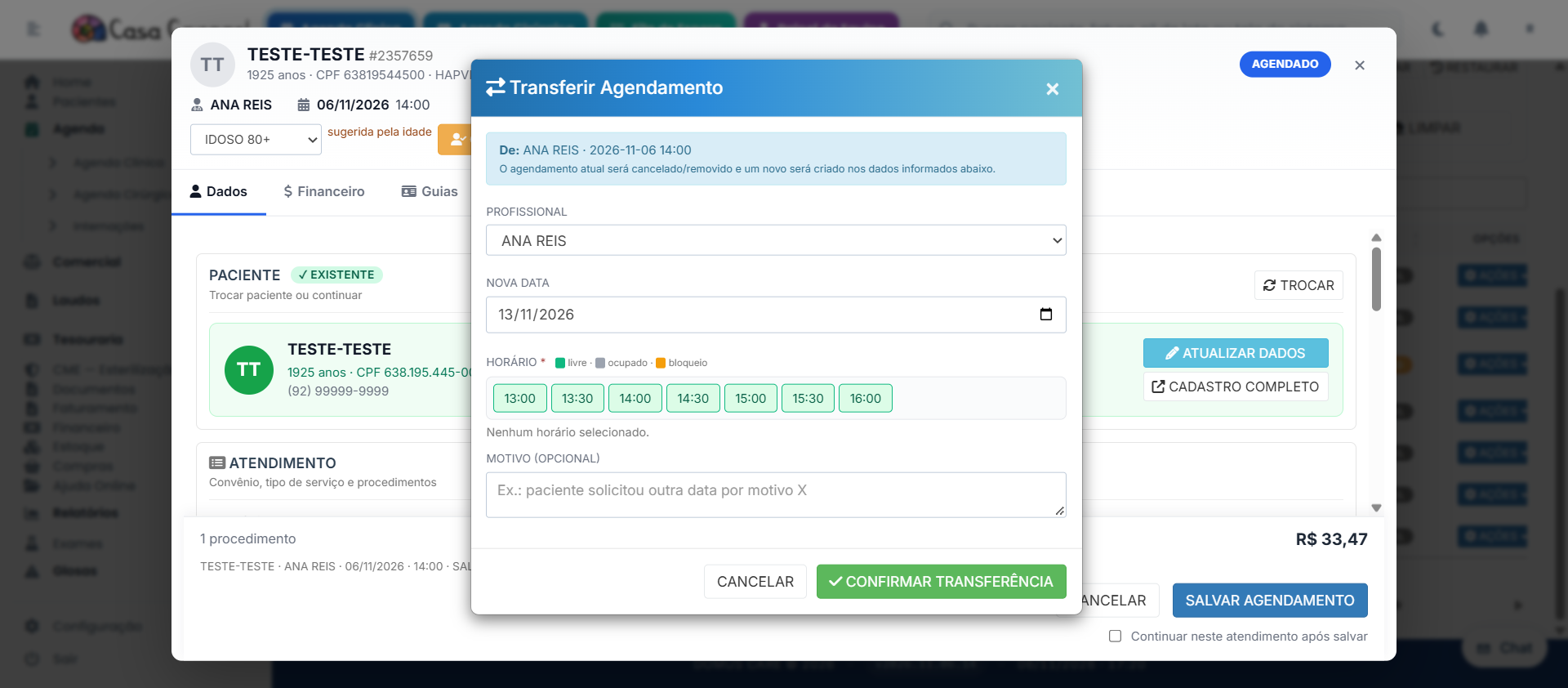
  2. Acione o botão ⇄ TRANSFERIR: Na barra superior da janela do agendamento, clique em TRANSFERIR.
  3. Escolha o Destino (Fonoaudiólogo, Data e Pílula Verde): O sistema mostra no topo o quadro De: com os dados atuais. Selecione o Profissional de destino, a Nova Data e clique sobre uma das pílulas de horário em verde (livre).
  4. Informe o Motivo e Confirme: Preencha o campo Motivo da transferência (ex.: "Solicitação da mãe via Italk — criança gripada") e clique em CONFIRMAR TRANSFERÊNCIA. Todos os procedimentos já cadastrados na guia são migrados automaticamente para o novo horário!
Domvs Care · Modal Transferir Agendamento com Pílulas Verdes de Horário Livre ● Tela Oficial
Modal Transferir Agendamento mostrando origem De, seleção de profissional, nova data, pílulas de horário livres em verde e botão Confirmar Transferência
Modal Transferir Agendamento: visualize o horário original no bloco De:, selecione a nova data, clique em uma pílula verde (horário livre) e finalize em CONFIRMAR TRANSFERÊNCIA. 🔍 Clique na imagem para ampliar

2. Cancelar Agendamento com Motivo, Desfazer Cancelamento e Bloquear Grade

✕ Cancelar com Motivo Obrigatório

Clique em ⚙ AÇÕES → Cancelar Agendamento (ou no botão CANCELAR dentro da janela do horário).

Selecione obrigatoriamente o motivo real:
• Paciente não compareceu
• Paciente desistiu
• Profissional ausente
• Convênio negado
• Problemas Técnicos
• Outros (descreva a justificativa)
Finalize em CONFIRMAR CANCELAMENTO.

↺ Desfazer Cancelamento (Liberar Horário)

Cancelou um agendamento por engano ou precisa reabrir a vaga na grade?

1. Nos filtros superiores da agenda, mude o campo STATUS para Cancelado e clique em FILTRAR.
2. Localize a linha cancelada.
3. Clique em ⚙ AÇÕES → Liberar Horário para restaurar a disponibilidade do horário imediatamente.

🔒 Bloquear Horário ou Período

Clique no botão laranja BLOQUEAR HORÁRIO no topo da agenda.

• Escolha a aba Um horário (ex.: reunião de 1h) ou Período (ex.: férias, congresso, feriado).
• Selecione o Profissional, Data(s), Hora e Motivo e clique em BLOQUEAR.
⚠️ Atenção: se já houver pacientes agendados no período, transfira-os primeiro antes de bloquear!

🟢 MONITORAMENTO DA FILA DE ESPERA (ABA VERDE NO TOPO DA AGENDA)

Ao clicar na aba Fila de Espera no topo do Controle de Agenda, a recepção e os estagiários acompanham em tempo real os 4 indicadores operacionais da clínica: EM ESPERA, EM ATENDIMENTO, ATENDIDOS HOJE e TEMPO MÉDIO DE ESPERA.
Sempre que surgir uma desistência ou cancelamento na confirmação de véspera, consulte a lista de espera (especialmente de Eletrofisiologia/BERA e Terapias) para preencher o horário imediatamente.

R08

Recorrência / Replicar para Séries de Terapia Semanal

Agendamento em Série

Pacientes de Terapia Fonoaudiológica (Audição/Linguagem e Motricidade Orofacial/Fala) realizam sessões contínuas em dia e horário fixos da semana. Em vez de criar 8 ou 10 agendamentos um por um, utilize a ferramenta Recorrência / Replicar para reservar toda a série do paciente em segundos.

  1. Agende a 1ª sessão da série: Crie normalmente o primeiro agendamento da terapia na sala e horário fixo combinados com a família e o fonoaudiólogo.
  2. Acione ⚙ AÇÕES → Recorrência / Replicar: Na linha da sessão recém-criada, clique no botão ⚙ AÇÕES à direita e selecione a opção Recorrência / Replicar.
  3. Configure os parâmetros da série:
    • Quantidade: informe o número de sessões autorizadas na guia ou pacote (ex.: 8 ou 10 sessões).
    • Frequência: selecione Semanal.
    • Intervalo: mantenha 1 (a cada 1 semana).
    • A partir de / Hora: confira a data inicial da próxima semana e marque Manter horário em todas.
    • Regra FDS/Feriado: defina como o sistema deve tratar datas que caírem em feriado (ex.: ignorar ou pular para a semana seguinte).
  4. Clique obrigatoriamente em ATUALIZAR PRÉVIA: Antes de confirmar, clique em ATUALIZAR PRÉVIA para o Domvs Care verificar a disponibilidade do fonoaudiólogo em todas as semanas futuras e exibir a legenda de cores.
Legenda de Cores após clicar em ATUALIZAR PRÉVIA (Modal Recorrência / Replicar) Verificação Automática de Conflitos
🟢 VERDE — Vaga Livre Existente

O horário já existe na grade aberta do fonoaudiólogo e está 100% livre. A sessão será encaixada na vaga normalmente.

🔵 AZUL — Criar Novo Horário

A grade daquela semana futura ainda não tinha slots gerados, mas não há bloqueio. O sistema criará o horário automaticamente.

🔴 VERMELHO — Conflito / Ocupado

Atenção: Já existe outro paciente ou bloqueio naquela data/hora! Ajuste o horário daquela sessão específica antes de salvar.

R09

Fechamento Diário da Recepção (Conciliação Domvs Care × Relatório de Produção do Convênio)

Checklist de Fim de Turno

Ao final do expediente, a recepção emite o relatório diário no Domvs Care para conferir os atendimentos realizados no dia com a produção executada nos portais dos convênios.

  1. Emita o Relatório de Produção Diária no Domvs Care: No topo da tela Controle de Agenda, clique no botão 📊 RELATÓRIOS e gere a listagem dos atendimentos do dia (Paciente, Fonoaudiólogo, Data, Sala, Procedimento(s), Valores no Particular ou Nº da Senha de Autorização no Convênio).
  2. Extraia o Relatório de Produção no Portal do Convênio: Acesse o portal da Hapvida (e demais operadoras atendidas no dia) e emita o Relatório de Produção Executada do Dia.
  3. Cruze Linha por Linha (Domvs Care × Portal do Convênio): Confira se todos os pacientes de convênio atendidos hoje constam com status EXECUTADA no portal e se todos os exames realizados na mesma guia foram validados.
  4. Regularize Pendências no Mesmo Dia: Caso identifique alguma guia pendente de execução no portal, conclua a regularização antes do fechamento do turno.
Item de Conferência no Fechamento Diário Onde Conferir no Domvs Care Comprovante Espelho Obrigatório
Atendimentos Hapvida / SulAmérica / SAMEL Relatório Diário da Recepção + Aba 🪪 Guias Relatório de Produção do Portal do Convênio com status SENHA EXECUTADA + Guia física assinada/digitalizada.
Exames e Consultas Particulares / Parceria OAB Relatório Diário da Recepção + Aba $ Financeiro Comprovante de PIX, filipeta de Cartão (conferindo Valor Bruto, Taxa e Líquido) ou numerário em caixa.
Planos Pontuais via Administradora (Bradesco, CASSI, GEAP) Relatório Diário da Recepção + Aba Documentos / Financeiro Termo de encaminhamento da administradora + Nota Fiscal (NF) emitida pela tabela Particular.
Pacientes Faltosos ou Remarcados no Dia Filtro STATUS: Agendado no fim do dia Nenhum paciente deve sobrar como "Agendado" após o fim do expediente: dê baixa como Cancelado (Paciente não compareceu) ou Transferido.